
Cómo configurar un CRM Gratis en tu WordPress (Tutorial)

En este artículo te vamos a mostrar un CRM gratuito que puedes instalar en tu página web de WordPress. El CRM que te recomendamos para tu página web de WordPress es HubSpot. Además de ser fácil de instalar, ya que lo puedes realizar de forma muy rápida con un plugin. Puedes configurar un bot que recoja datos de clientes potenciales para tener un servicio más personalizado en la página de aterrizaje. Este es un plugin para gestión de clientes muy conveniente ya que te permite categorizar a los clientes y asignarles valores económicos para su seguimiento.

Instalar Plugin HubSpot

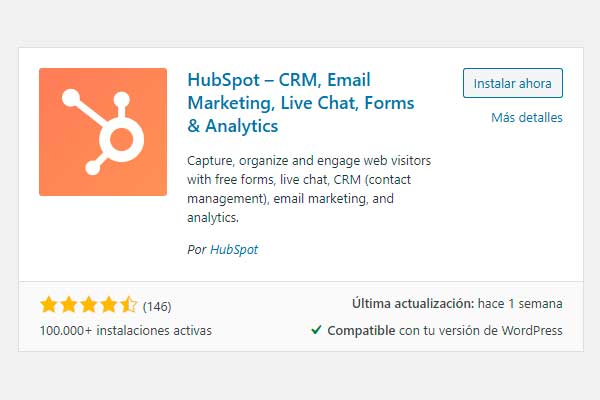
Para realizar la configuración del CRM Hubspot debemos acceder a nuestro escritorio de WordPress. Hacemos click en la sección Plugins y Añadir Nuevo. En la barra de búsqueda buscamos el plugin HubSpot All-In-One Marketing – Forms, Popups, Live Chat. Luego Instalamos el plugin y lo activamos para comenzar con la configuración.

HubSpot-Plugin-WordPress-CRM

Para realizar la configuración del CRM Hubspot debemos acceder a nuestro escritorio de WordPress. Hacemos click en la sección Plugins y Añadir Nuevo. En la barra de búsqueda buscamos el plugin HubSpot All-In-One Marketing – Forms, Popups, Live Chat. Luego Instalamos el plugin y lo activamos para comenzar con la configuración.

HubSpot-Plugin-WordPress-CRM-1

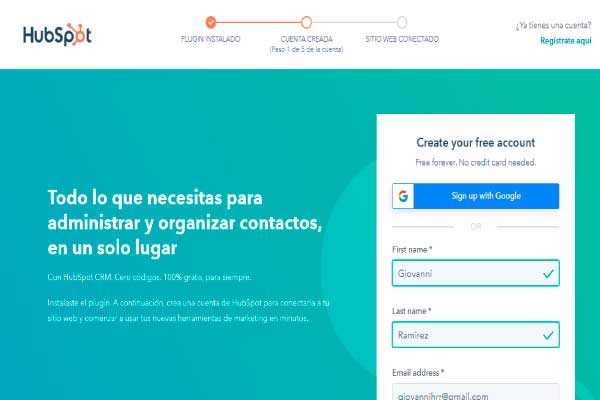
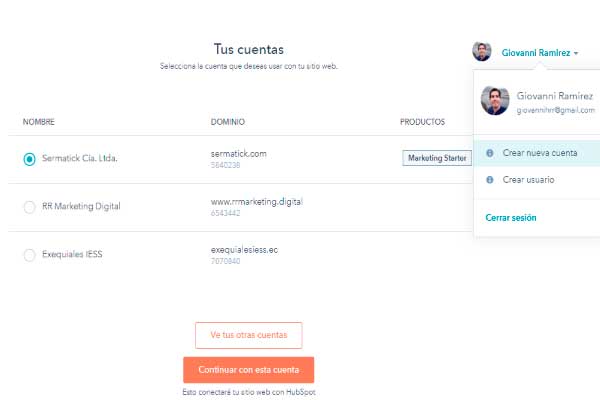
En la siguiente pantalla se van a desplegar todas las cuentas de HubSpot que tengas anexadas con tu cuenta de Google. En el caso de que la cuenta que quieras enlazar ya esté creada solamente la debes seleccionar y hacer click en el botón “Continuar con esta Cuenta”. En el caso que desees crear una nueva cuenta debes hacer click en la sección superior derecha donde se encuentra la información de tu perfil y luego procedes a hacer click en Crear Nueva Cuenta.

HubSpot-Plugin-WordPress-CRM-Conectar-Cuenta

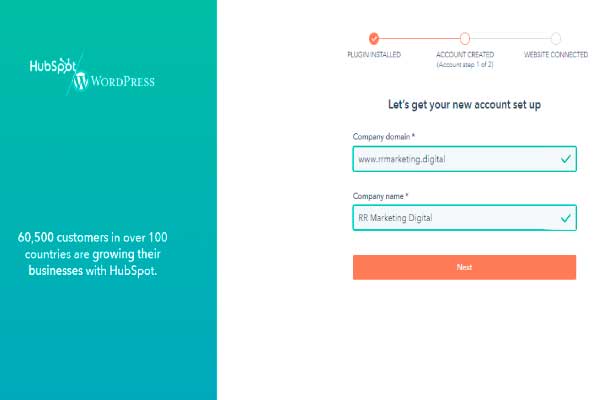
En la siguientes pantallas deberás ingresar información relevante a la página web y a tu negocio. En primera instancia van a solicitar el dominio de tu sitio web y el nombre de tu empresa. Estos datos son simples preguntas que realiza la herramienta para conocer un poco acerca de tu negocio y de qué forma puedes aprovechar al máximo la herramienta.

HubSpot-Plugin-WordPress-CRM-Conectar-Cuenta

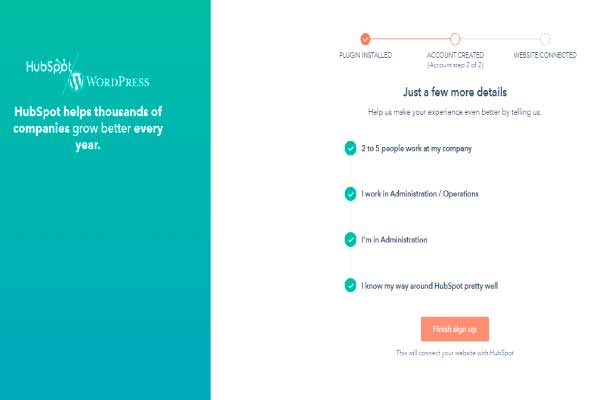
En las siguientes pantallas te van a preguntar la cantidad de empleados que trabajan en tu empresa. El área en la que trabaja la persona que está creando la cuenta y si has utilizado un CRM con anterioridad. Después de llenar toda la información debes hacer click en el botón “Finish Sign Up” para terminar con la configuración.

HubSpot-Plugin-WordPress-CRM-Crear-Cuenta

CRM HubSpot para WordPress

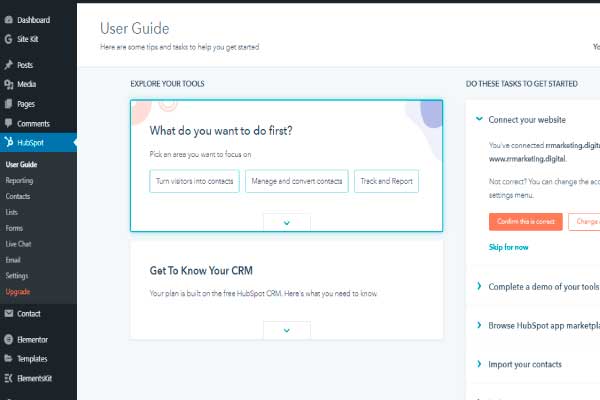
Ya cuando has creado la cuenta de HubSpot puedes visualizar que se activaron algunas opciones desde el escritorio de WordPress. Y ya a partir de este punto te puedes dirigir directamente a la página de HubSpot para revisar todas las funcionalidades de la herramienta CRM. Te recomendaríamos que habilites el ChatBot ya que ayuda a que los clientes potenciales de tu negocio se pongan en contacto contigo de una forma más ágil.

HubSpot-Plugin-WordPress-CRM-Conectar-Cuenta

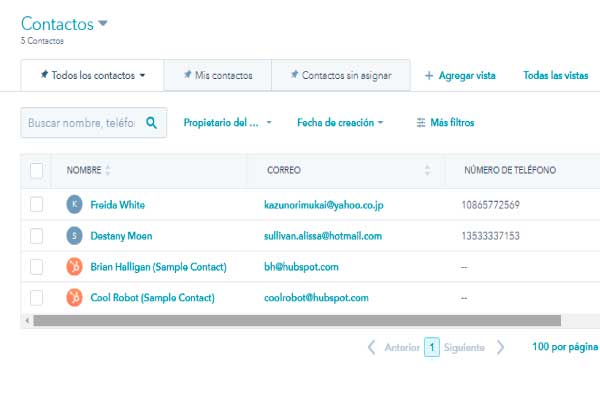
Entre algunas de las funcionalidades que te brinda HubSpot en su versión gratuita es que te permite organizar a los contactos que interactúan o con tu página web o redes sociales. De esta forma no se pierde el rastro de ningún cliente potencial para tu negocio. Además, se guarda de forma automática con la información que recopila el CRM.

HubSpot-Plugin-WordPress-CRM

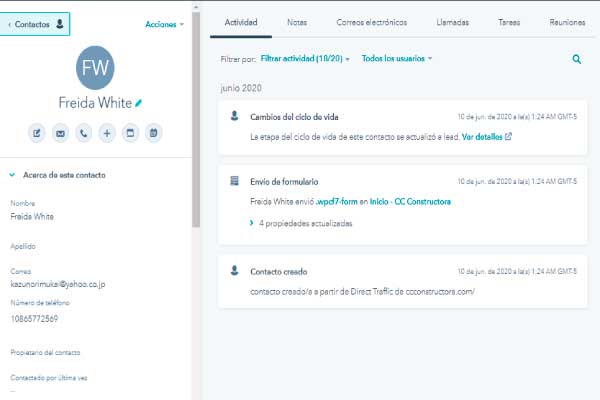
Dentro de la ficha del cliente vas a encontrar la información del cliente. Además, si vinculas tus cuentas publicitarias te indica cuál fue el medio por el cual el usuario se puso en contacto con nuestra página. Como puedes observar en el ejemplo, indica que el usuario llenó un formulario de contacto en nuestra web.

HubSpot-Plugin-WordPress-CRM

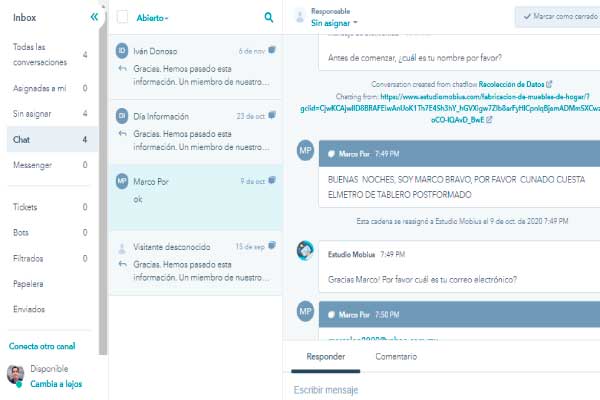
En el apartado Conversaciones ingresamos a “Bandeja de Entrada”. En este punto nos van a aparecer todas las conversaciones que han iniciado los usuarios a través de todos nuestros canales. En la barra de la izquierda puedes revisar el canal exacto por el cuál ingresó el usuario y organizarlos en caso que ya se haya tenido contacto con el mismo.

HubSpot-Plugin-WordPress-CRM

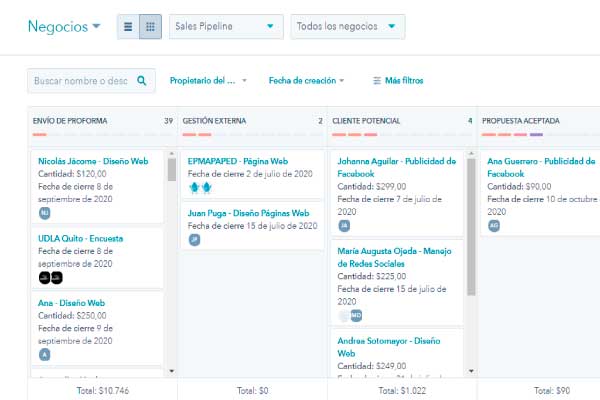
En la sección Negocios puedes ordenar los diferentes leads o clientes potenciales de tu negocio y asignarles un valor económico. Esto te permite saber en que paso del ciclo de vida del cliente se encuentra en ese momento. Para gestionar los clientes en base a la cercanía que se encuentran en el proceso de compra. En nuestro caso dividimos el proceso de compra en Envío de Proforma, Gestión Externa, Cliente Potencial y Propuesta Aceptada.

HubSpot-Plugin-WordPress-CRM

También te podría interesar

Diseño Web Profesional en Quito y Ecuador

Diseño Web Profesional en Quito y Ecuador

Diseño Web Profesional: Guía Completa para Elegir la Mejor Opción en Quito y Ecuador 22/08/2026 Si tu página web tarda en cargar, si el botón de WhatsApp no se ve en el celular, o si tu cliente tiene que hacer zoom para leer un precio, ya perdiste la venta antes de que empiece la conversación. […]

Campañas SEM: estructura, métricas y ROI para maximizar resultados en Google Ads

Estrategias de Marketing Digital en Quito: Páginas Web Profesionales La publicidad en buscadores, o SEM, se ha convertido en una herramienta clave para empresas que buscan resultados medibles en el corto y mediano plazo (HubSpot, 2023). Sin embargo, no basta con “activar anuncios”: la diferencia entre una campaña que solo gasta presupuesto y una que […]

Guía de SEO On-Page para optimizar el rendimiento de tu sitio web

Guía de SEO On-Page para optimizar el rendimiento de tu sitio web El SEO on-page es uno de los pilares fundamentales para mejorar la visibilidad de un sitio web en los motores de búsqueda. Una correcta optimización de los contenidos, la estructura y los elementos técnicos permite que los buscadores entiendan mejor de qué trata […]

Impulsa tu presencia online con los servicios de RR Marketing Digital.

Translate »